

安卓应用简介
TV遥控器是一款可将手机变成电视遥控器的实用应用,主要用于应对遥控器一时找不到或按键失效等不便情况。完成安装后,手机可通过网络或红外方式与电视连接,替代实体遥控器实现开关机、调节音量、切换频道等常用操作。界面按照常见遥控器的按键布局设计,数字键盘、方向键和确认键齐备,部分电视型号还支持文字输入,搜索片名或输入应用名称会更方便。若家中长辈不熟悉智能电视操作,家人协助完成首次连接后,长辈也能较快上手。不同品牌电视的功能支持存在差异,实际功能以连接后的界面显示为准,建议通过正规应用商店获取安装包,并留意权限说明。
TV遥控器app最新版本使用操作方法说明
1.打开应用后首先进入设备搜索页面,系统会自动扫描同一网络下的可连接电视设备。
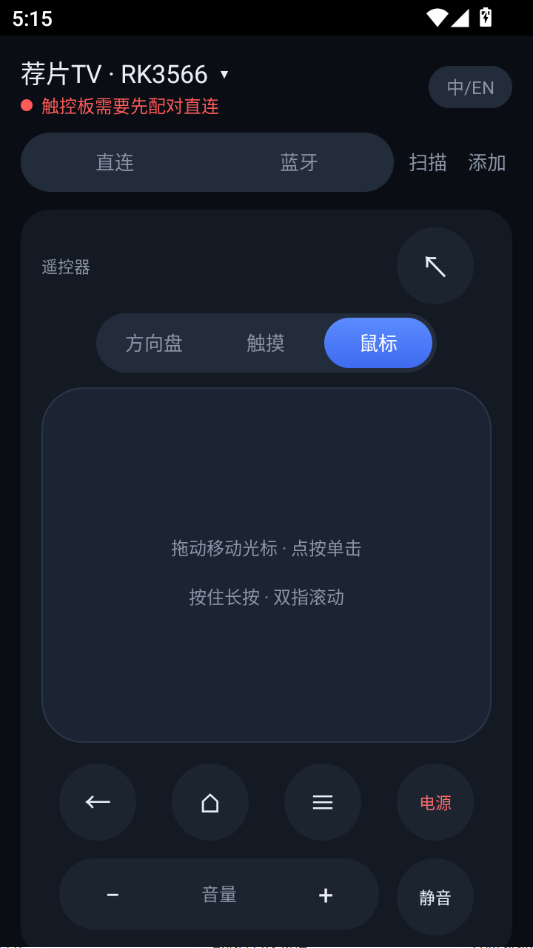
2.在列表中找到自家电视名称点击连接,部分设备需要输入电视上显示的配对码完成验证。
3.连接成功后进入遥控面板,上方是电源键和信号源键,中间是方向键与确认键,下方是音量频道键。
4.点击数字键盘按钮可展开数字输入区,直接输入频道号快速切换。
5.在搜索框场景下可调出文字输入面板,用手机键盘输入片名或应用名称。
6.面板布局接近实体遥控器,按键位置符合日常使用习惯,新手也能快速找到对应功能。
7.使用完毕后可直接退出应用,下次打开会自动重连上次配对的设备。
TV遥控器app最新版本支持哪些电视品牌
1.主流国产品牌如小米、海信、创维、TCL、长虹等多数型号都能通过网络方式实现基本遥控操作。
2.部分互联网电视品牌和智能盒子产品也兼容常见的遥控协议,连接后按键响应正常。
3.红外遥控方式对品牌依赖较小,只要手机有红外发射功能且电视红外接收正常,通常都能使用。
4.合资品牌如索尼、三星、LG等部分型号支持网络遥控,但功能完整度因型号而异。
5.老式非智能电视一般只能通过红外方式控制,网络遥控功能无法使用。
6.具体支持情况以应用内实际搜索到的设备列表为准,连接后界面会显示可用按键。
TV遥控器app最新版本连接电视失败怎么办
1.先确认手机和电视是否处于同一个WiFi网络环境下,网络连接方式对红外遥控和网络遥控的要求不同,网络遥控必须同网段。
2.检查电视端是否开启了遥控服务或投屏功能,部分品牌电视需要在设置里手动允许外部设备控制。
3.如果使用的是红外方式,确认手机顶部是否有红外发射孔,没有红外硬件的手机无法使用红外遥控功能。
4.尝试重启手机和电视,有时候路由器分配IP出现冲突也会导致连接不上。
5.在应用内重新搜索设备,等待列表刷新后再次点击对应电视名称进行配对。
6.仍无法连接时可换用其他连接方式尝试,或查看电视说明书确认支持的遥控协议。
TV遥控器app最新版本安装注意事项
1.下载安装包前先查看应用权限列表,正常遥控功能需要网络访问权限,红外功能需要对应硬件权限。
2.安装时如果手机提示未知来源风险,需在系统设置中允许该来源安装后再继续。
3.首次打开应用建议允许网络访问,否则无法搜索到同一网络下的电视设备。
4.安装完成后不要急于卸载实体遥控器应用,先测试各项按键功能是否正常再决定。
5.若安装后闪退,可尝试清理手机存储空间或重启设备后重新安装。
6.建议从正规应用商店或可信下载站获取安装包,避免来源不明的修改版本。
TV遥控器app最新版本适合哪些人使用
1.家中遥控器经常随手乱放找不到的用户,手机随身携带随时可替代。
2.遥控器按键老化失灵但电视本身正常的用户,用手机应急控制很方便。
3.希望把多个遥控器功能集中到手机上的用户,减少桌面遥控器数量。
4.家里长辈不熟悉智能电视操作,家人帮忙连好后长辈只需按手机上的大按键即可。
5.租房或临时居住场景下不想额外购买遥控器的用户。
6.经常出差住酒店遇到遥控器不好用的情况,也可临时用手机替代。
相关安卓应用












猜你喜欢
 遥控精灵
安卓应用分类
同类安卓应用排行








同类最新














顶
部 去
下
载