


安卓应用简介
anydesk是业界备受推崇的远程桌面移动应用程序,它允许您随时随地轻松控制其他设备,无论是工作还是日常使用。AnyDesk结合DeskRT核心技术,实现无缝实时屏幕共享,交互体验如风般流畅,带来零延迟的美妙感觉。无论是进行软件培训还是快速排除故障,该工具都可以展示其技能。
软件功能
1.专为现代处理器优化,支持多线程。
2.使用先进的视频压缩算法提高了图像的平滑度。
3.能耗低,带宽利用率低。
4.与主要操作系统深度集成,提供更好的用户体验。
软件特色
1.全新的远程桌面视角
我们总是觉得远程桌面软件使用起来很慢很无聊,但AnyDesk重新定义了远程桌面的工作方式来解决这个痛点。它使用的DeskRT视频编码和解码技术是为图形用户界面设计的,可确保图像的顺利传输。为什么要忍受缓慢的操作?
2.超高帧率
AnyDesk以每秒60帧的速度传输图像,这比其他远程桌面应用程序更有利,使屏幕运动像水一样流畅,完美地整合了工作和娱乐体验。
3.超低延迟
在远程桌面体验中,延迟至关重要。AnyDesk的设计理念以减少延迟为中心,即使在恶劣的网络环境中也能确保延迟小于60毫秒,允许对每个输入进行即时反馈,克服位置限制,真正实现高效工作。
4.完美沟通
对于依赖互联网连接的远程桌面工具,高效的带宽使用是关键,尤其是在移动网络中。AnyDesk具有出色的带宽效率,带宽为100 KB/s,能够完成各种任务,即使在较低带宽的环境中,它也能比竞争对手表现更好。
5.极简主义通道
无需再担心复杂的防火墙设置或不稳定的连接,使用简洁的AnyDesk ID,无论您身在何处,都可以快速访问您的个人电脑。此外,所有重要的应用程序、文档和文件都在您的控制之下,因此无需担心安全问题。
anydesk使用教程
1.首先打开手机上的AnyDesk软件,系统会自动为您生成一个ID地址。
2.在“输入目标地址以设置会话”列中,输入要连接的设备的ID地址,然后单击“箭头”图标。
3.发送请求后,接收设备会弹出连接请求,用户只需点击“接受”即可。
4.成功连接后,您将看到目标设备的桌面界面,并可以启动远程控制。
如何进行自主访问
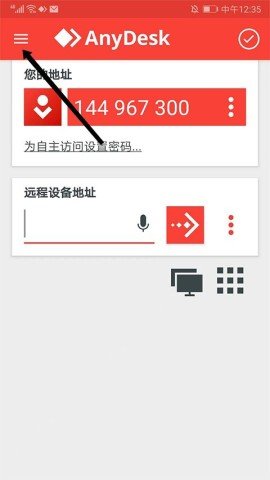
1.首次打开安卓版AnyDesk,点击左上角的“三条水平线”图标。
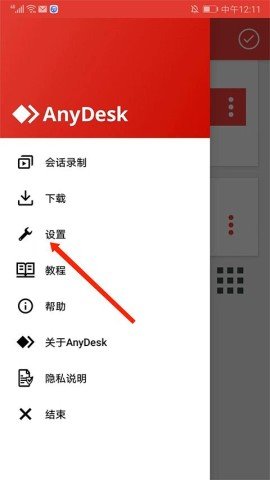
2.在任务栏界面上,找到“设置”选项。
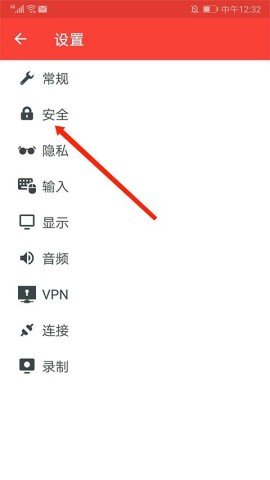
3.在设置界面中,选择“安全”选项。
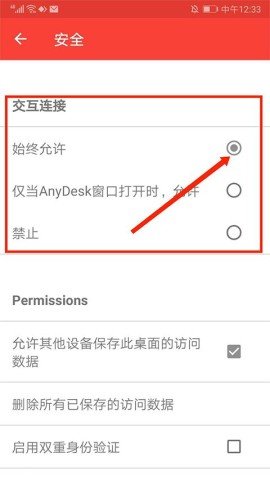
4.在安全选项中,选中“始终允许”以启用自主访问。
相关安卓应用










 风扇灯pro(FanLamp Pro)
 红外万能遥控器
 天启远控
天启远控
 手机远程看家助手
 智慧质控
智慧质控
 智能遥控器
智能遥控器
 手机监控语音看家
 远程云监控看家
 遥控精灵(Remote)
 向日葵远程控制
 八爪鱼(Octopus)
 萤火云监控
萤火云监控
 oksee
oksee
 手机监控看看家
 无界趣连
无界趣连
 爱思远控
爱思远控
安卓应用分类
同类安卓应用排行




同类最新






顶
部 去
下
载